ゲーム ドット絵 素材の作り方:インディーゲーム向け制作ガイド

Masa - ドット絵アーティスト
公開日: 2026年9月6日 | 更新日: 2026年9月7日ゲーム ドット絵 素材を作るときは、いきなり描き始めるより、ゲーム内での役割、1マスの大きさ、色数、透明背景、書き出し形式を先に決めることが重要です。この記事では、インディーゲームで使うキャラクター、タイル、UI、エフェクトを、制作から実装までつなげる手順を整理します。
先に結論: 最初の試作は32×32のキャラクター、16×16または32×32のタイル、8〜16色のパレット、透明PNGから始めると管理しやすくなります。
写真やラフから形の参考を作るなら、先に無料ドット絵変換ツールでサイズと色を整理し、仕上げはドット単位で手直ししてください。変換画像をそのままゲーム素材として使うのではなく、作品全体のルールに合わせる工程が必要です。
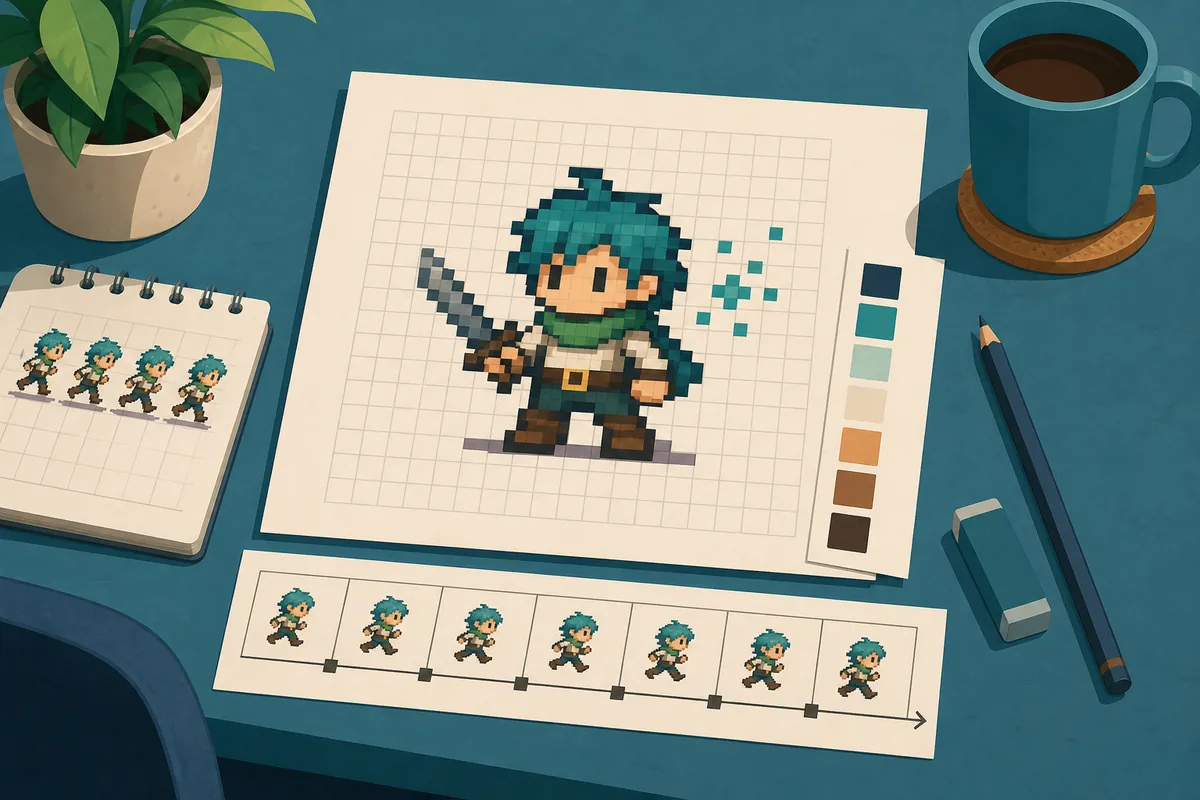
ゲーム用ドット絵素材は最初に仕様を決める
ゲーム用のドット絵は、単体の見栄えだけでなく、表示サイズ、キャラクターの占有マス、背景タイルとの比率を先に決めます。後から変えると輪郭、当たり判定、アニメーションまで修正が広がるためです。
| 素材の種類 | 試しやすい基準 | 納品・実装形式 | 最初の確認点 |
|---|---|---|---|
| キャラクター | 32×32 / 64×64 | 透明PNG、スプライトシート | 足元、向き、当たり判定 |
| タイル・背景 | 16×16 / 32×32 | タイルセット、アトラス | 上下左右のつながり、継ぎ目 |
| UIアイコン | 16×16 / 24×24 / 32×32 | 個別PNG、アイコンシート | 100%表示で意味が読めるか |
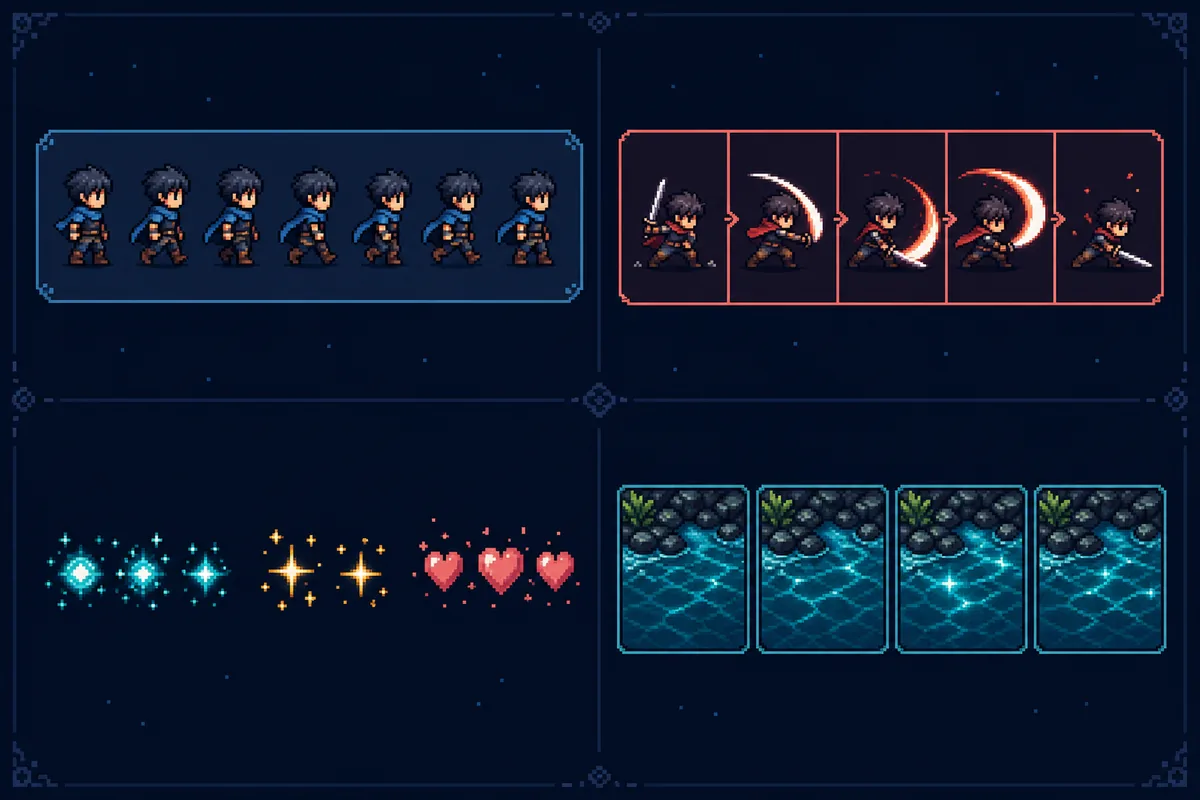
| エフェクト | 16×16〜64×64 | 連番PNG、スプライトシート | 透明境界、フレーム速度 |
数値は固定規格ではありません。見下ろし型RPGならキャラクターとタイルの比率、アクションなら攻撃判定とエフェクト幅を優先します。仮素材を一画面に並べ、背景への埋もれやUIの小ささを確認してから本制作へ進みます。
仕様メモ: 基準解像度、マスのサイズ、キャラクターの高さ、色数、透明、ファイル名、読み込み順を一枚にまとめます。
キャラクター・タイル・UIを同じルールで設計する
インディーゲーム ドット絵は、素材ごとに描き切るより、輪郭、光源、影、透明部分の共通ルールを先に決めると統一しやすくなります。
キャラクターはシルエットから作る
髪型や装備より先に大きな形を置き、小さく表示しても敵味方を区別できるシルエットと、毎フレーム同じ足元を優先します。
タイルは単体より接続を確認する
草、土、水、壁は横・縦・角で連結して確認します。境界が不自然なら色差を弱めるか、接続用タイルを追加します。
UIは意味とコントラストを優先する
細部を増やしすぎず、通常・選択中・使用不可の3状態を色差で区別し、背景上で読めるかを確認します。
パレットは役割で管理する
色を輪郭、影、標準色、ハイライト、警告色の役割で分けます。8〜16色から始め、必要な色だけ追加します。
ゲーム ドット絵 素材を作る実践手順
ここでは32×32のキャラクターと6フレームの素材を例にします。全方向を一度に作らず、正面の待機1枚を基準に差分を増やします。
1. 使う場面を一文で定義する
「森の入口で立つプレイヤー」のように表示場所と役割を一文で書きます。用途が決まると、明るさ、輪郭、サイズ、アニメーションの要否を判断できます。掲載用の拡大サイズはゲーム内サイズと分けます。
2. 低解像度のシルエットを作る
32×32なら頭・胴体・足を数色で置き、輪郭、重心、縮小時の読みやすさを確認します。斜め線は均等な階段にします。
3. パレットと光源を固定する
色を増やす前に、輪郭、ベース、影、ハイライトの役割を決めます。環境差は共通パレットから数色を置き換え、色ぶれを抑えます。
4. 基準フレームを複製して動きを作る
待機は2〜4フレーム、歩行は4〜8フレームから始めます。足元と影を固定し、動く部分だけを差し替え、セル幅・高さと読み込み順をそろえます。
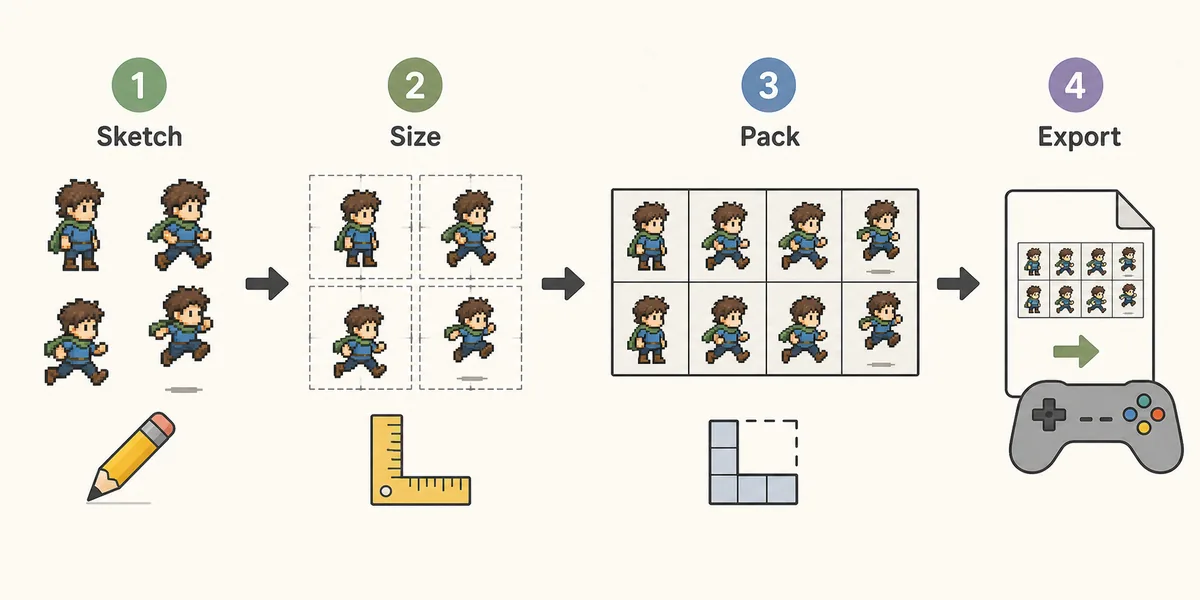
5. 書き出し後にゲーム内サイズで見る
拡大画面だけでは輪郭ノイズや足元の揺れを見落とします。PNGを書き出したらゲーム内の倍率、背景色、UIとの距離で確認します。32×32を6フレーム横並びにする場合は192×32pxです。
素材管理の例: player_idle_32x32_06f.png、tiles_forest_16x16_v01.pngのように、対象・用途・サイズ・フレーム数・版をファイル名へ入れると、差し替え時の事故を減らせます。
Unity・Godotへ持ち込む前の確認
エンジンでぼやける場合は、絵より読み込み設定を確認します。最近傍補間、整数倍表示、カメラ位置、透明境界をセットで見直し、設定名は公式ドキュメントで確認します。
| 確認項目 | Unityで見る点 | Godotで見る点 |
|---|---|---|
| 拡大方式 | Filter ModeをPoint系にする | Texture FilterをNearest系にする |
| 分割 | Sprite Mode、Pixels Per Unit、セル範囲 | Sprite2DやAtlasTextureの領域 |
| 透明境界 | 余白と圧縮による色にじみ | テクスチャの境界とフィルタ設定 |
| 画面表示 | カメラ、整数倍率、ピクセル単位 | カメラ、CanvasItem、ピクセルスナップ |
アニメーションは1コマの切り出し、再生順、ループ、足元、当たり判定を確認します。攻撃エフェクトがキャラクターを隠さないかもゲーム内表示で見ます。
設定の確認先として、Unity公式の2D Spriteドキュメントと、Godot公式のSprite2Dドキュメントを参照できます。ここでは特定バージョンの初期値を断定せず、プロジェクトのインポート設定と実際の表示を優先してください。
フリー素材を使うときのライセンス確認
自作だけで揃えられない場合はフリー素材も使えますが、「無料」でも商用利用、加工、クレジット、再配布の条件は異なります。配布ページとライセンス欄を保存して素材ごとに判断します。
- 商用利用: 有料販売、広告付き公開、クラウドファンディング、案件利用が許可されているか確認する。
- 加工: 色替え、左右反転、切り抜き、アニメーション化が許可されているか確認する。
- クレジット: 作者名、配布URL、ライセンス名、表記場所をREADMEやゲーム内スタッフロールへ記録する。
- 再配布: 元PNGや素材集をそのまま配ることと、ゲームへ組み込んで配布することを分けて考える。
- 第三者要素: ロゴ、実在作品のキャラクター、他人の素材を加工したものが混ざっていないか確認する。
作者名、URL、確認日を管理表に残すと、規約更新時に追跡できます。条件が読めない素材は採用を見送り、形式の比較はドット絵アニメーションのフリー素材ガイド、編集環境はAsepriteの使い方を参照してください。
注意: 既存ゲームの画像やキャラクターをドット化しても、自作素材として自由に配布できるとは限りません。公開前に規約を確認します。
よくある失敗と修正方法
ゲーム用素材は完成画像だけでなく、縮小表示、背景との組み合わせ、アニメーション再生、再読み込みまで確認して原因を切り分けます。
| 症状 | 主な原因 | 修正方法 |
|---|---|---|
| ゲーム内でぼやける | 補間、非整数倍、圧縮 | 最近傍方式、整数倍、透明境界を確認する |
| 歩くと上下に揺れる | フレームごとに足元がズレる | 基準線と影を固定し、差分だけ動かす |
| タイルの境目が目立つ | 端の色、角タイル、光源が不統一 | 複数タイルを連結して境界と色を調整する |
| UIアイコンが読めない | 細部が多い、背景との明度差が小さい | 形を減らし、通常・選択・無効の差を作る |
| 差し替えで別素材を読み込む | ファイル名と版管理が曖昧 | 用途、サイズ、フレーム数、版を名前に入れる |
ゲーム用ドット絵素材のFAQ
ゲーム ドット絵 素材は何pxから作るとよいですか?
キャラクターは32×32、タイルは16×16または32×32から試し、作品の基準解像度と表示倍率に合わせて調整します。
インディーゲーム ドット絵は何色に絞ればよいですか?
最初は8〜16色に絞り、輪郭、影、ハイライトの役割を決めます。必要な色だけ後から追加します。
PNGだけでゲーム素材として使えますか?
静止画はPNGで始められます。アニメーションは連番PNGやスプライトシートにし、セル、順序、速度、透明背景をエンジン側と合わせます。
無料のドット絵素材を商用ゲームに使えますか?
商用利用が許可されていても、加工、クレジット、再配布、出典表示は別条件の場合があります。素材ごとに規約を確認します。
写真をゲーム用ドット絵に変換してもよいですか?
自分で撮影した写真や許諾のある素材なら参考画像にできます。変換後は色数、輪郭、権利、ゲームのアートルールを確認します。
まとめ
ゲーム ドット絵 素材は、描き込みより先にサイズ、用途、パレット、光源、輪郭、ファイル名を固定します。
小さな静止画から短いアニメーションへ進み、書き出し後は補間、整数倍、セル、足元、ライセンスを確認します。制作環境はドット絵制作ツール比較、動く素材はスプライトシートの作り方も参照できます。
参考情報
- Unity公式 2D Spriteドキュメント:スプライトと2D素材の基本を確認。
- Godot公式 Sprite2Dドキュメント:Sprite2Dの領域・表示設定を確認。
- Aseprite公式 Exporting:PNGやアニメーション素材の書き出しを確認。
確認日: 2026年9月7日。
関連記事
Asepriteの使い方
キャラとPNG。
ドット絵アニメーションのフリー素材
素材の確認。